Die ersten Schritte zu Schule-Mehrarbeit
Schule-Mehrarbeit ist so selbsterklärend wie möglich gestaltet. Trotzdem gehen wir hier einmal gemeinsam alle wichtigen Schritte durch – von der Installation über die Einrichtung bis zur fertigen Abrechnung.
Zur Anleitungs-ÜbersichtDie Installation
Nach dem Herunterladen wird die Software in der Regel im Ordner „Downloads" gespeichert. Die Datei heißt dann „Schule-Mehrarbeit Setup x.x.x.exe" und wird mit einem Doppelklick gestartet.
Dabei erscheint eine Warnung, dass der Hersteller der Software nicht bekannt sei. Diese Meldung lässt sich schließen, indem Sie auf „Weitere Informationen" und anschließend auf „Trotzdem ausführen" klicken. Danach startet ein Standard-Installationsprogramm, dem Sie einfach folgen.
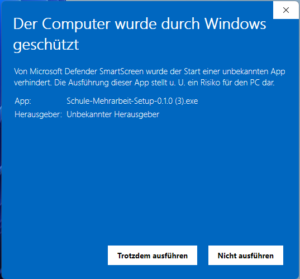
Anschließend öffnet sich die Software mit einem Startbildschirm.
Ersteinrichtung
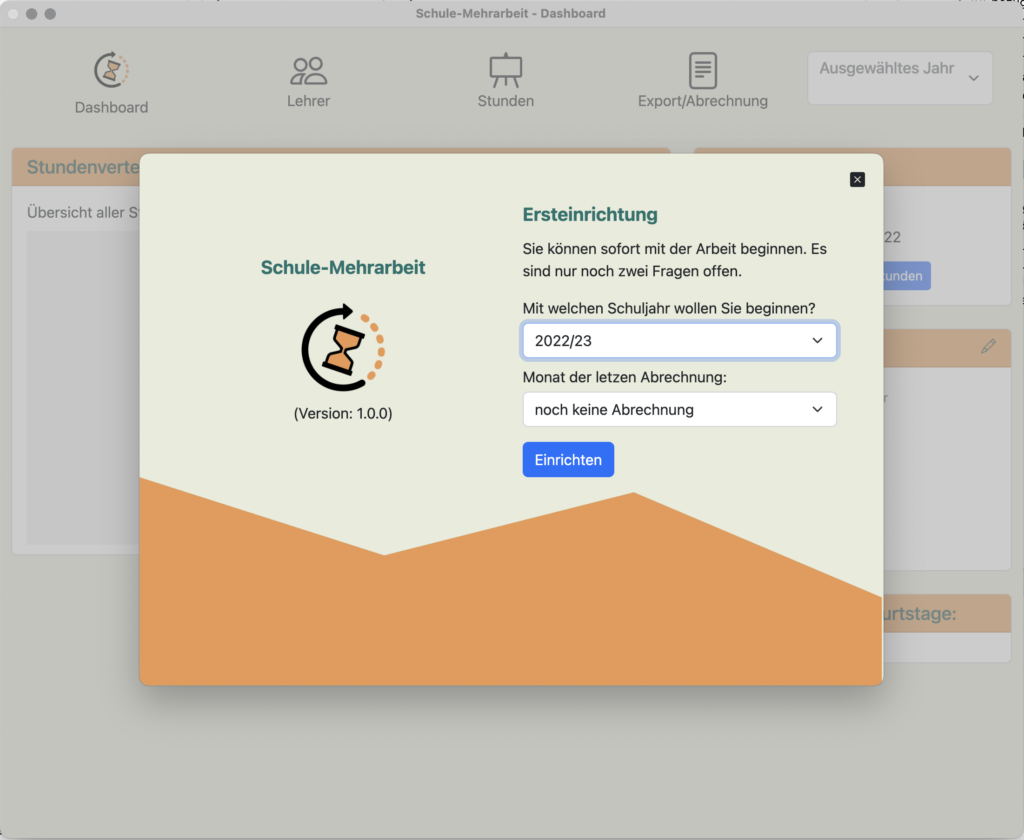
Wenn das Programm zum ersten Mal startet, müssen das Jahr und die letzte Abrechnung angegeben werden. In den meisten Fällen kann die Standardauswahl unverändert bleiben – das aktuelle Schuljahr und der Status, dass noch keine Abrechnung erstellt wurde.
Ist „keine Abrechnung" ausgewählt, lassen sich noch historische Zahlen importieren. In bereits abgerechneten Monaten kann dagegen nichts mehr verändert werden.
Lehrer-Import
ASV-Import
In der Software ASV verwaltet die Schule ihre Lehrerdaten. Von dort lässt sich ein Export erstellen, der anschließend bequem in Schule-Mehrarbeit importiert werden kann. Entpacken Sie dazu das ASV-Archiv und laden Sie die enthaltene Datei export.xml über „Import ASV" hoch. Im Anschluss erhalten Sie eine Meldung, wie viele Lehrkräfte importiert wurden. Diese Daten können Sie natürlich weiterhin manuell anpassen.
Den Import können Sie jährlich wiederholen, um stets die aktuellen Stundendaten der Lehrkräfte im System zu haben.
Eine ausführliche Schritt-für-Schritt-Anleitung finden Sie unter ASV-Export und Import in Schule-Mehrarbeit.
Stundenimport
Auf der Seite „Stunden" finden Sie alle Lehrkräfte, die Wochenstunden geben – also aktiv sind.
Über „Einstellungen öffnen" gelangen Sie in ein Menü, in dem Sie Ihr Schulsystem einstellen können. Über mehrere Reiter – „Manuell", „Untis", „VPM" und „Willi" – sind die passenden Einstellungen zu finden. Wählen Sie Ihr System aus, danach lassen sich die Stunden automatisch importieren.
Stunden korrigieren
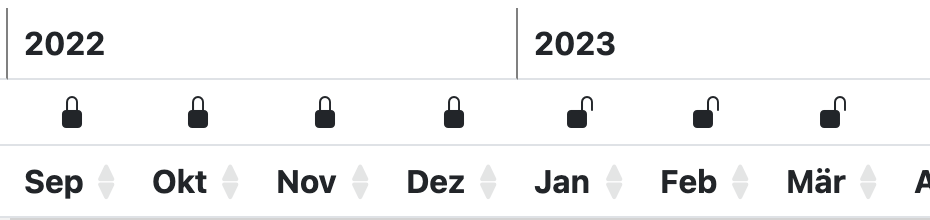
Die Korrektur der Stunden erfolgt im Reiter „Stunden". Klicken Sie dazu in der Tabelle einfach auf die jeweilige Stundenzahl und hinterlegen Sie eine Korrektur. Jede Korrektur lässt sich mit einer Bemerkung versehen, damit sie später leichter nachvollzogen werden kann. Es können nur Stunden in Monaten korrigiert werden, die noch nicht abgerechnet wurden. Ist bei einem Monat also ein Schloss geschlossen, ist dieser Monat für die Bearbeitung gesperrt.
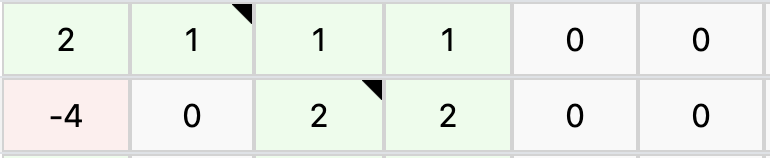
Sobald Sie einen Monat korrigiert haben, wird dieser mit einer kleinen schwarzen Ecke hervorgehoben, sodass Sie genau sehen, wo Sie etwas verändert haben. Überstunden stellt das System in Grün dar, ausgefallene Stunden in Rot. So erhalten Sie alle Informationen auf einen Blick, ohne lange Listen durchblättern zu müssen.
Abrechnung
Auf dem letzten Reiter finden Sie „Export/Abrechnung". Da Sie für die Abrechnung stets drei zusätzliche Monate benötigen, umfasst dieser Bereich den Zeitraum von Juni bis zum Ende des Schuljahres. Hier werden alle Stunden der aktiven Lehrkräfte dargestellt. Bereits abgerechnete Monate sind – wie schon bei den Stunden – mit einem Schloss gekennzeichnet. Alle noch nicht abgerechneten Monate haben eine Checkbox, über die sich der abzurechnende Zeitraum auswählen lässt.
Einstellungen
Unter „Einstellungen" lassen sich für die Formulare die passenden Formularantworten zu den dort gestellten Fragen vorauswählen. Beachten Sie dabei, dass anschließend alle exportierten Formulare diese Antworten enthalten. Auf dem zweiten Reiter wählen Sie die Vorlage für den Export – je nach Schule ist hier das passende Formular hinterlegt.
Im letzten Reiter kann die Bezugsstelle mit einer Adresse versehen werden. Klicken Sie dazu einfach in die Tabelle, tragen Sie den Wert ein und bestätigen Sie ihn mit Enter. Diese Adressen werden dann je nach Lehrkraft ins Formular exportiert. Die Adresszuweisung muss nur einmal erfolgen und steht anschließend auch in den folgenden Jahren zur Verfügung.
Die Abrechnung
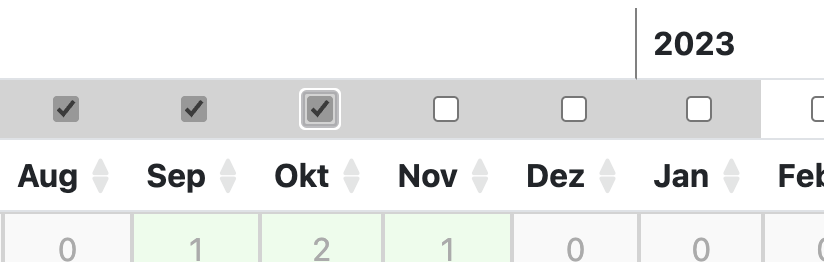
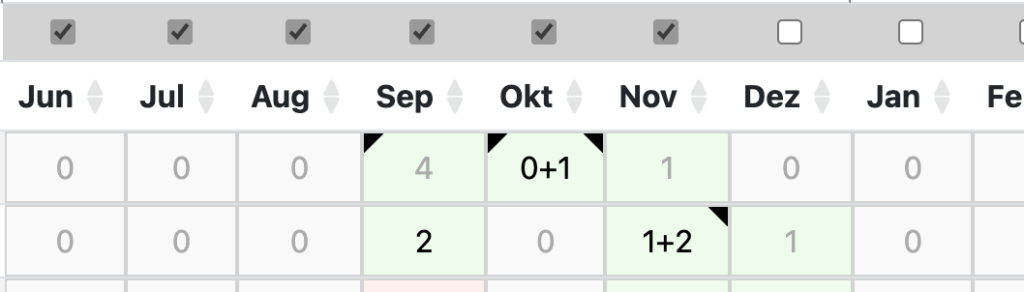
Bei der Abrechnung wählen Sie oben die Monate aus, die abgerechnet werden sollen. Dabei wird farblich hervorgehoben, welche Monate als Grundlage der Abrechnung dienen.
Ist innerhalb dieses Zeitraums eine 3-Monats-Regel aktiv, wird dies mit einer kleinen schwarzen Ecke auf der linken Seite dargestellt. Ist angeordnete Mehrarbeit eingetragen, erhält das Feld auf der rechten Seite eine Ecke. Zusätzlich werden diese berechneten Stunden als +2 dargestellt.
Wenn Sie eine Lizenz für dieses Jahr besitzen, können Sie links oben über die Schaltfläche „Export Formular" die Stundenzettel exportieren.
Neues Jahr
Jeweils im August, am Ende des laufenden Schuljahres, können Sie in der Jahresauswahl auf „Neues Jahr" klicken und ein neues Schuljahr anlegen. Danach erscheint das neue Jahr in der Jahresauswahlbox rechts oben. In diesem Jahr können Sie bereits angeordnete Mehrarbeit eintragen oder Daten vorbefüllen.
Es ist außerdem ratsam, jedes Jahr eine neue ASV hochzuladen, damit die Lehrerdaten aktuell bleiben. Um die Bestandsdaten müssen Sie sich dabei nicht sorgen: Sie werden bei einem erneuten Hochladen nicht überschrieben, sondern nur um die neuen Werte für künftige Exporte ergänzt.
Lizenz
Nicht lizenzierte Jahre werden, wie Sie sicher schon gesehen haben, mit einem roten Balken am oberen Rand dargestellt. Dort gibt es eine Schaltfläche, die Sie zum Onlineshop führt. Hier geben Sie die Adressdaten Ihrer Schule sowie Ihre eigenen Daten ein. Nach Abschluss der Bestellung erhalten Sie per E-Mail eine Rechnung zur Begleichung sowie den zugehörigen Lizenzschlüssel.
Im Anschluss verschwindet der rote Balken und erscheint auch nicht mehr.

Hilfe und Support
Natürlich sind wir für Sie da – Sie können uns jederzeit anrufen:
Wenn Sie einen Fehler gefunden haben, beschreiben Sie diesen bitte über unsere Kontaktseite und legen Sie ihm nach Möglichkeit einen Screenshot bei. Wir melden uns dann zeitnah bei Ihnen, um eine Lösung zu finden.
Laden Sie jetzt Schule-Mehrarbeit herunter und testen Sie selbst.