Lehrerverwaltung mit Schule-Mehrarbeit
Die Verwaltung von Lehrern in Schule-Mehrarbeit ist sehr einfach. Sie können einen ASV-Export importieren, woraufhin die Daten in der Anwendung erscheinen. Allerdings entstehen im Schulalltag komplexere Situationen: Ein Lehrer tritt in Elternzeit ein oder erhöht seine UPZ-Stunden schrittweise während einer Einarbeitung.
Zur Anleitungs-ÜbersichtFangen wir erstmal einfach an …
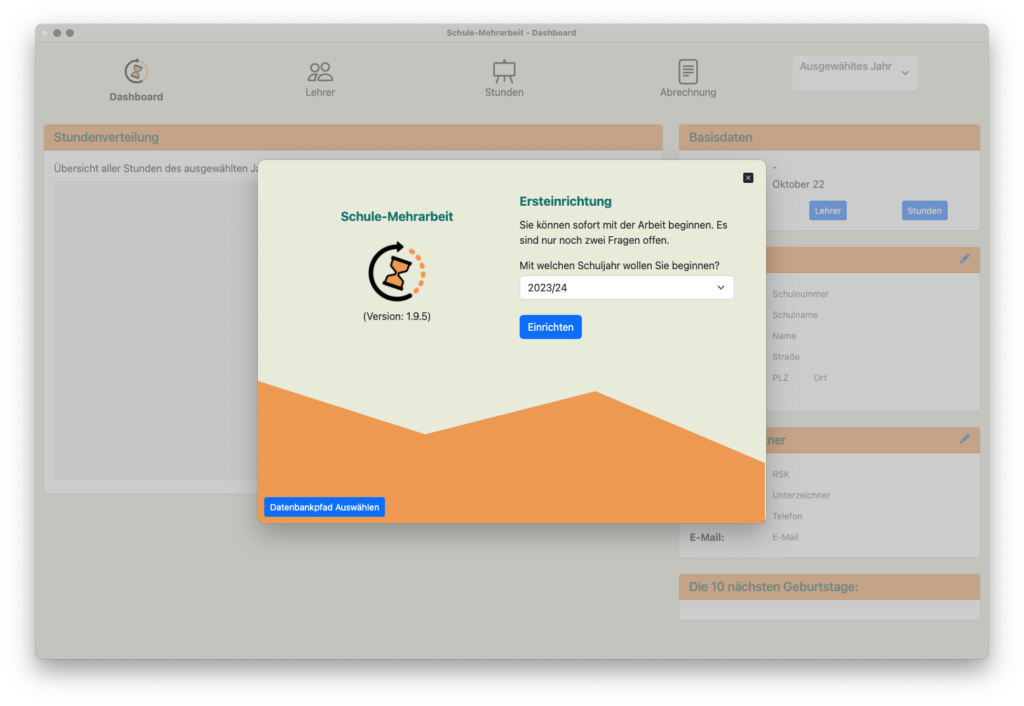
Nach der Installation von Schule-Mehrarbeit wählen Sie das Schuljahr aus. Das Dashboard wird angezeigt, aber Sie müssen hier nichts eintragen. Navigieren Sie zum Bereich „Lehrer" und importieren Sie den ASV-Export.
Nach erfolgreichem Import wird die Lehrertabelle gefüllt und die Schule sowie das Schulsystem auf dem Dashboard angezeigt. Der Import speichert alle Lehrerdaten für den September des aktuellen Jahres.
Ein Lehrer bekommt zum Halbjahr eine neue UPZ
Es kann vorkommen, dass ein Lehrer innerhalb des Jahres eine neue UPZ erhält. Beispiel: Alexander Bart hat aktuell 20 UPZ (davon 20 wissenschaftliche und 0 nicht-wissenschaftliche Stunden).

Ab Februar soll sich dies ändern, da er eine weggefallene Lehrerin ersetzen soll. Seine wissenschaftlichen Stunden werden auf 24 erhöht.
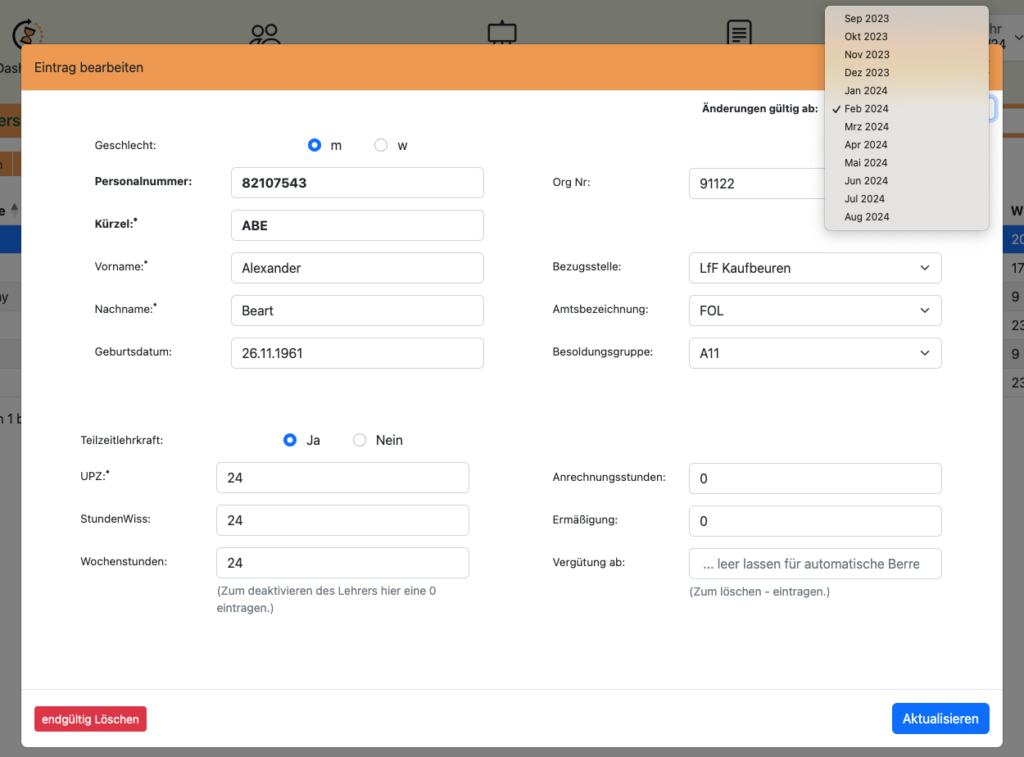
Im Bearbeitungsfenster können Sie rechts oben „Änderungen gültig ab:" auswählen (in diesem Fall Feb.). Der neue Wert wird dann nur ab dieser Abrechnung berücksichtigt.
Nach dem Speichern werden die Werte korrekt dargestellt, und „Vergütung ab" zeigt das richtige Datum.

Wie verwaltet man nun den neuen Wert beim Lehrer
Nach der Änderung springt die Haupttabelle automatisch auf Februar. Dies erkennen Sie an der Auswahlbox am oberen Tabellenrand und den grünlich hinterlegten geänderten Werten. Alle anderen Lehrer haben keine farblichen Hervorhebungen.

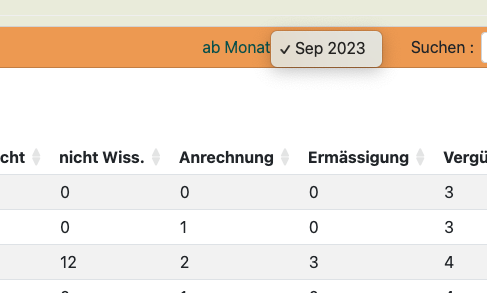
In der Monatsauswahl werden nur Monate angezeigt, die eine Änderung im Bezug auf den September des Schuljahres haben. Sie können zwischen den einzelnen Zeiträumen umschalten.
Zurückstellen der UPZ für Herrn Beart
Die Stundenaufstockung für Herrn Beart ist nicht zustande gekommen. Nun muss die Februaränderung rückgängig gemacht werden.
-
Wählen Sie den Monat aus, in dem die richtigen Werte stehen (September 2023).
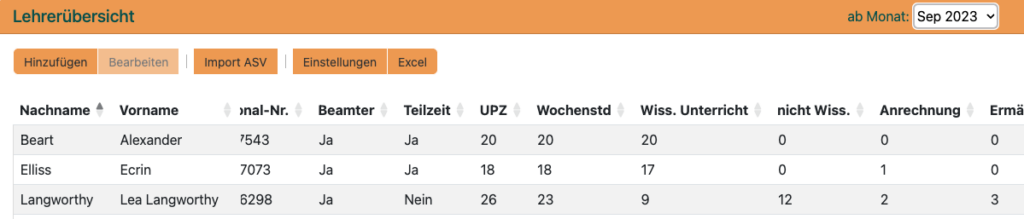
Schritt 1: September 2023 in der Monatsauswahl wählen. - Die Tabelle zeigt jetzt die korrekten Werte.
-
Bearbeiten Sie den Lehrer und stellen Sie „Änderungen gültig ab" auf „Feb 2024".
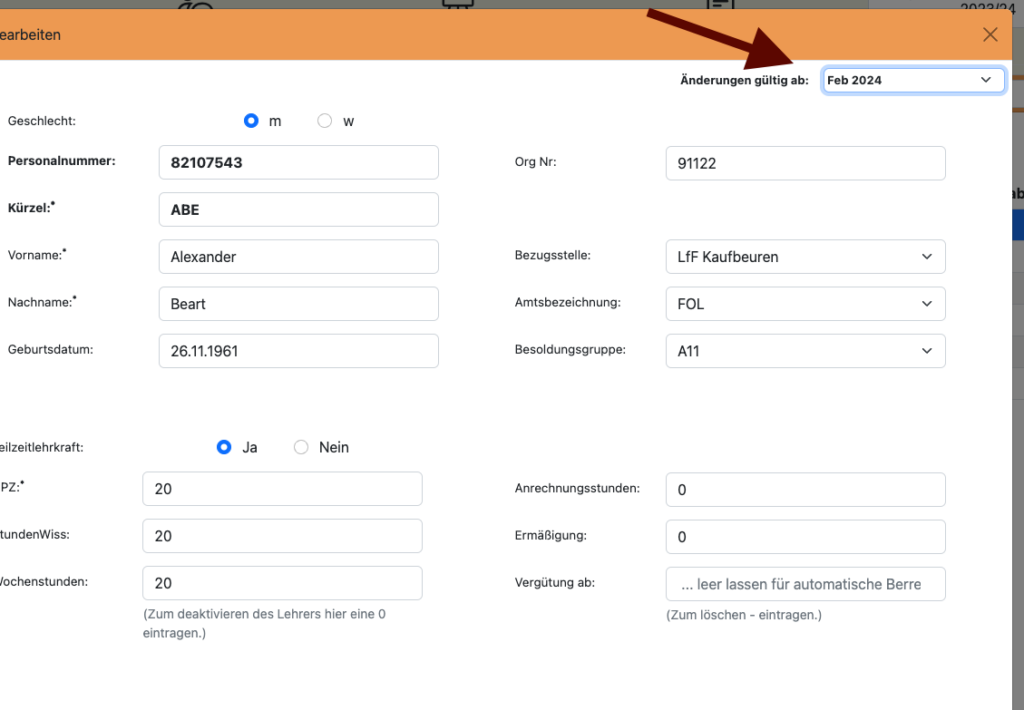
Schritt 3: „Änderungen gültig ab" auf „Feb 2024" stellen. -
Nach dem Speichern löscht das System die Februaränderung automatisch.
Schritt 4: Das System löscht die Februaränderung automatisch.