Aktuelle Fragen rund um die Mehrarbeit
Beim Arbeiten mit einem Programm bleibt man manchmal stecken. Hier beantworten wir die häufigsten Fragen, die uns erreicht haben.
- Legen Sie die Datenbank auf ein gemeinsames Laufwerk, auf das beide Computer Zugriff haben.
- Wählen Sie bei der Installation des zweiten Computers genau diese gemeinsame Datenbank aus.
Bei Fragen wenden Sie sich gerne an uns.
- Menü „Tools" → „Backup erstellen" sichert die gesamte Datenbank verschlüsselt.
- Den Ablageort ändern Sie unter „Lehrer" → „Einstellungen" – die Datenbank wird beim Verzeichniswechsel automatisch an den neuen Ort kopiert.
Zusätzlich empfehlen wir, die Datenbank auf einem gesicherten Laufwerk abzulegen.
/S– stille Installation ohne Benutzeroberfläche/S --force-run– falls das Programm danach nicht automatisch startet/D="Pfad"– abweichender Installationspfad/allusers– Installation für alle Benutzer (benötigt Administratorrechte)/currentuser– Installation nur für den aktuellen Nutzer (Standard)/disableAutoUpdates– automatische Updates unterbinden
Beim ASV-Import kann ein geändertes Kürzel außerdem dazu führen, dass eine Lehrkraft doppelt angelegt wird. Korrigieren Sie das Kürzel dafür am besten direkt nach Abschluss der letzten Stundenimporte des vorherigen Schuljahres: Beim nächsten ASV-Import werden alte und neue Lehrerdaten dann automatisch abgeglichen, sodass keine Duplikate entstehen.
- Installieren Sie Schule-Mehrarbeit auf dem neuen Computer.
- Erstellen Sie am alten Computer ein Backup über „Tools" → „Backup erstellen".
- Importieren Sie das Backup auf dem neuen Computer nach der Ersteinrichtung über „Tools" → „Backup wiederherstellen". Die Schuldaten sind danach sichtbar, oben erscheint aber zunächst ein roter Lizenzbalken.
- Gehen Sie auf dem neuen Rechner auf „Lizenz erwerben" und geben Sie bei „Lizenzschlüssel eines anderen Arbeitsplatzes" den alten Lizenzschlüssel des gewünschten Jahres an.
- Bei der Bestellung wird Ihnen dann die Option „Lizenz umschreiben" angeboten (kostenlos).
- Alle Lizenzen des alten Computers werden damit auf den neuen umgeschrieben.
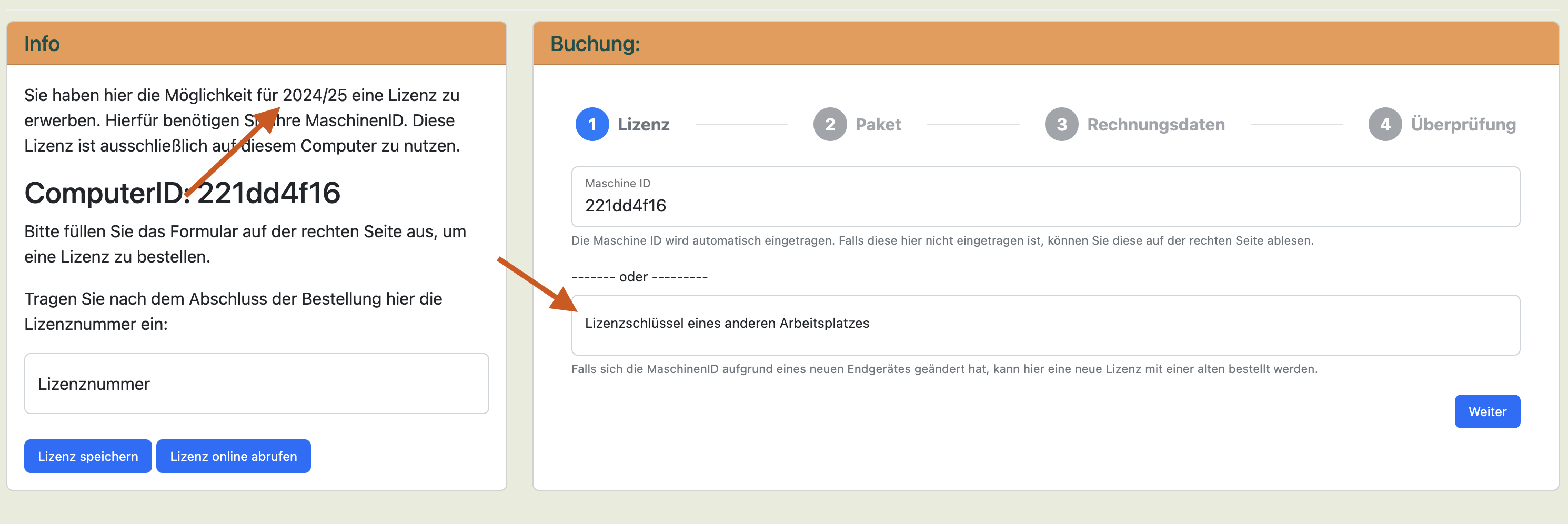
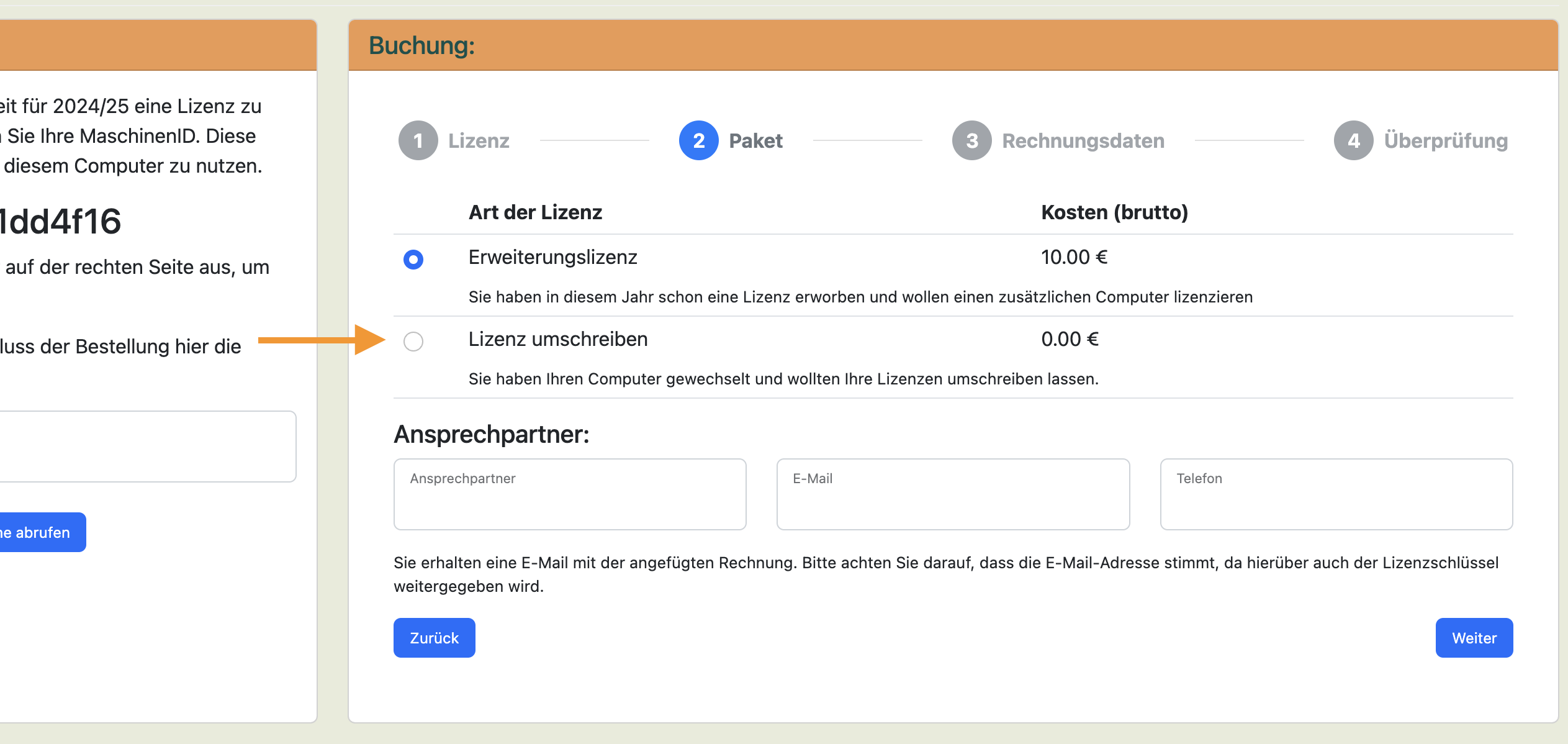
Jahre mit rotem Lizenzbalken lassen sich über „Lizenz erwerben" und den Link „Lizenz online abrufen" unten links jederzeit nachträglich korrigieren. Bei Problemen wenden Sie sich gerne an den Support.
- Seit Version 1.10.6 können Sie die Einstellungen unter „Abrechnung" → „Einstellungen" → „Mailversand testen" direkt überprüfen.
- Sind Server oder Port falsch eingetragen, kann die Überprüfung länger dauern, bis der Timeout erscheint.
- Bei sehr vielen Empfängern kann Ihr Provider ein Sitzungslimit setzen – die Verbindung wird dann automatisch neu aufgebaut.
Bei anhaltenden Problemen wenden Sie sich an den Support.
Sollte das Überschreiben eines bereits existierenden Formulars unter Windows ausnahmsweise nicht funktionieren, löschen Sie bitte das alte Formular manuell und generieren Sie es anschließend erneut.
Ihre Frage ist nicht dabei?
Kontaktieren Sie uns