Mailversand von Probeabrechnungen
Verschicken Sie die Probeabrechnungen direkt aus Schule-Mehrarbeit per E-Mail an Ihre Lehrkräfte – zur Prüfung, bevor die endgültige Abrechnung erstellt wird.
Einrichtung des Mailversands
Für den E-Mail-Versand ist ein SMTP-Server notwendig. In der Regel haben Sie bereits einen – andernfalls fragen Sie in Ihrer Technik-/EDV-Abteilung nach.
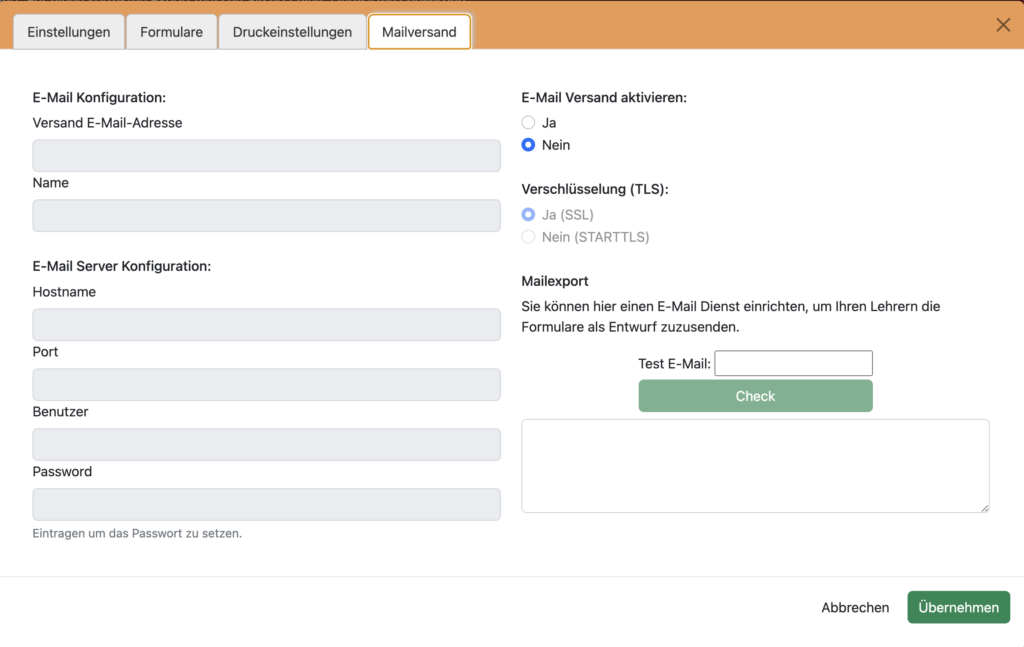
Tragen Sie die Zugangsdaten (Server, Benutzername, Passwort) unter Abrechnung → Einstellungen → Mailversand ein:
- Links die Konfiguration: Versand-E-Mail-Adresse (Absender) und Name des Absenders. Server, Port und Zugangsdaten erhalten Sie von Ihrer EDV.
- Rechts schalten Sie den E-Mail-Versand ein und wählen die Art der Verschlüsselung.
- Unten rechts können Sie den Versand mit „Check" testen: Test-E-Mail-Adresse eingeben, Ergebnis erscheint in der Box darunter.
- Mit „Übernehmen" speichern Sie die Konfiguration.
Versand vorbereiten
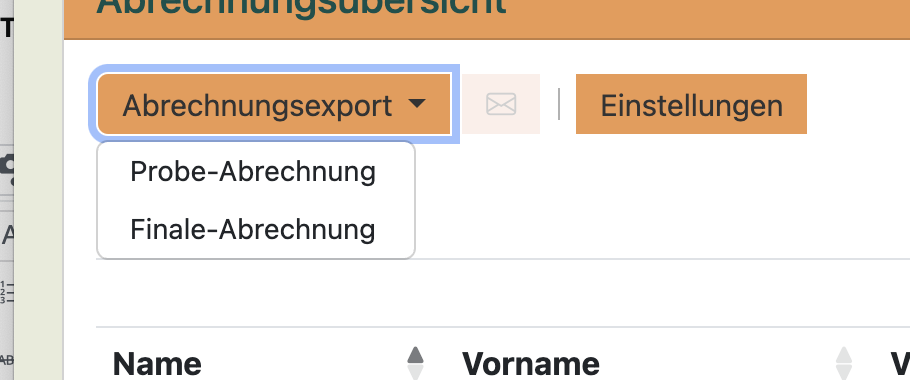
Führen Sie zunächst eine Probeabrechnung durch: Klicken Sie dazu auf Abrechnungsexport → Probe-Abrechnung.
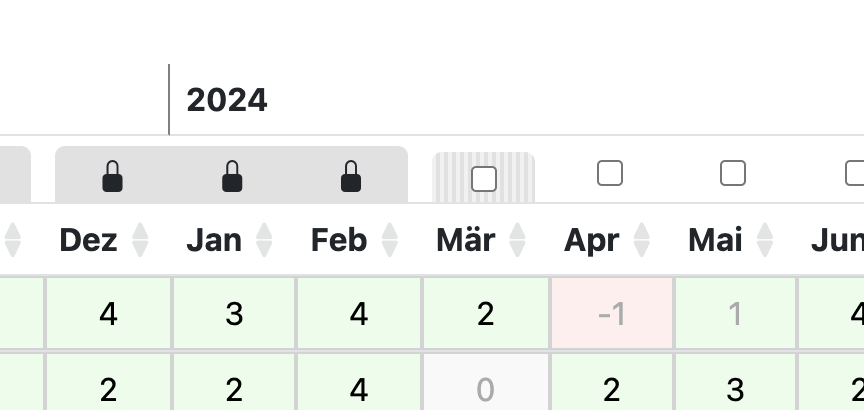
Markieren Sie in der Abrechnungsübersicht die Monate, die abgerechnet werden sollen. Ein Schloss-Symbol über der Monatsspalte zeigt an, dass der Monat für die Abrechnung festgelegt ist; der aktuell für die Probeabrechnung ausgewählte Monat wird schraffiert dargestellt.
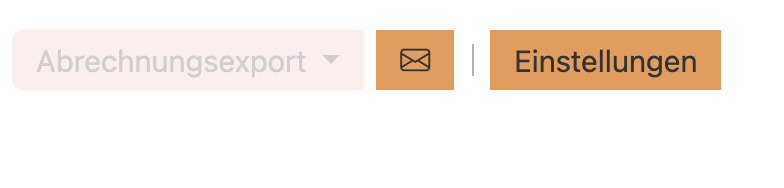
Nach Abschluss der Probeabrechnung wird das zuvor grau hinterlegte Umschlag-Symbol anklickbar – darüber öffnen Sie den Versand.
Alternativ wählen Sie Abrechnungsexport → Mail-Abrechnung. Es öffnet sich ein Versandfenster mit einer Vorschau, welche Lehrkräfte eine E-Mail erhalten. Der Menüpunkt „Mail-Abrechnung" ist nur verfügbar, wenn der E-Mail-Versand zuvor in den Einstellungen aktiviert wurde.
Mails versenden
Im Versandfenster legen Sie links Betreff und Text der E-Mail fest. Innerhalb des Textes lassen sich Platzhalter verwenden – diese finden Sie rechts oben im Reiter „Platzhalter" oder direkt über das entsprechende Symbol im Editor-Fenster. Mit „Vorlage speichern" merkt sich Schule-Mehrarbeit Betreff und Text für den nächsten Versand.
Rechts unten wählen Sie die Lehrkräfte aus, die eine Mail erhalten sollen (Lehrkräfte ohne hinterlegte E-Mail-Adresse sind ausgegraut). Mit der Checkbox „Alle nicht ausgewählten Lehrer werden zusätzlich exportiert" werden auch die nicht per Mail adressierten Lehrkräfte nochmals als PDF exportiert – praktisch, um sie ausgedruckt an Kolleginnen und Kollegen ohne E-Mail-Adresse weiterzugeben.
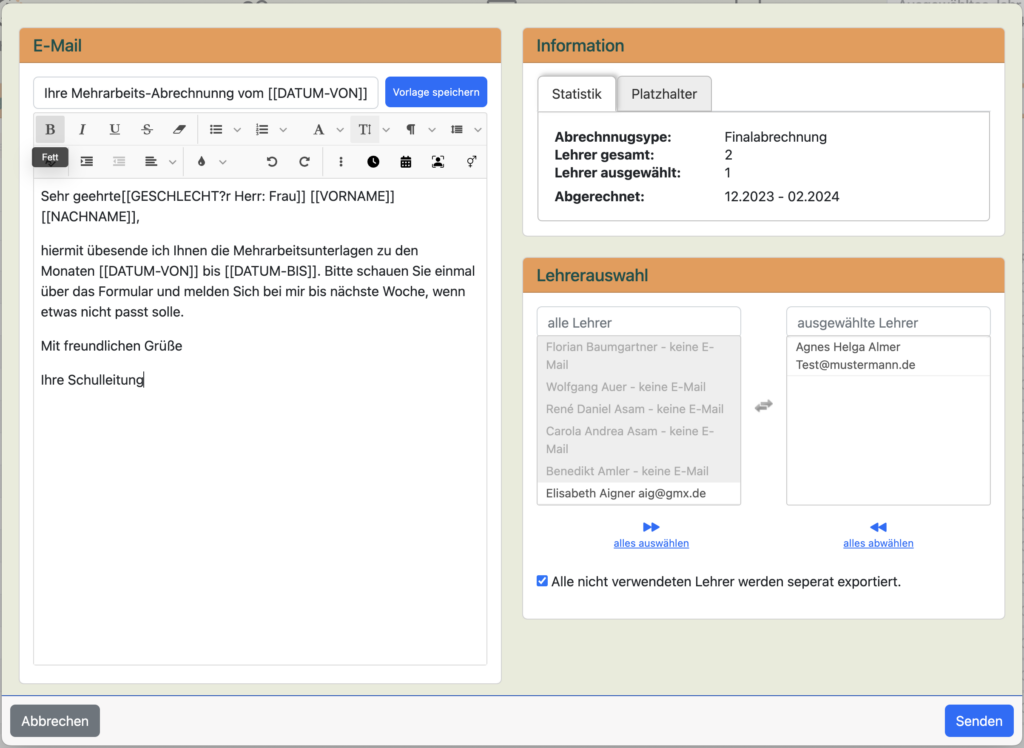
Beispiel für die E-Mail-Vorlage
Betreff und Text lassen sich als Vorlage speichern. Platzhalter in doppelten eckigen Klammern werden beim Versand automatisch pro Lehrkraft ersetzt – z. B. [[VORNAME]], [[NACHNAME]], der Abrechnungszeitraum [[DATUM-VON]]/[[DATUM-BIS]] sowie die geschlechtsabhängige Anrede über [[GESCHLECHT?…: …]].
Betreff:
Ihre Mehrarbeits-Abrechnung vom [[DATUM-VON]] bis zum [[DATUM-BIS]]Text:
Sehr geehrte[[GESCHLECHT?r Herr: Frau]] [[VORNAME]] [[NACHNAME]],

hiermit übersende ich Ihnen die Mehrarbeitsunterlagen zu den
Monaten [[DATUM-VON]] bis [[DATUM-BIS]].

Bitte prüfen Sie das Formular und melden Sie sich bei mir bis
nächste Woche, wenn etwas nicht passen sollte.

Mit freundlichen Grüßen
Ihre Schulleitung